

Zusammenfassung
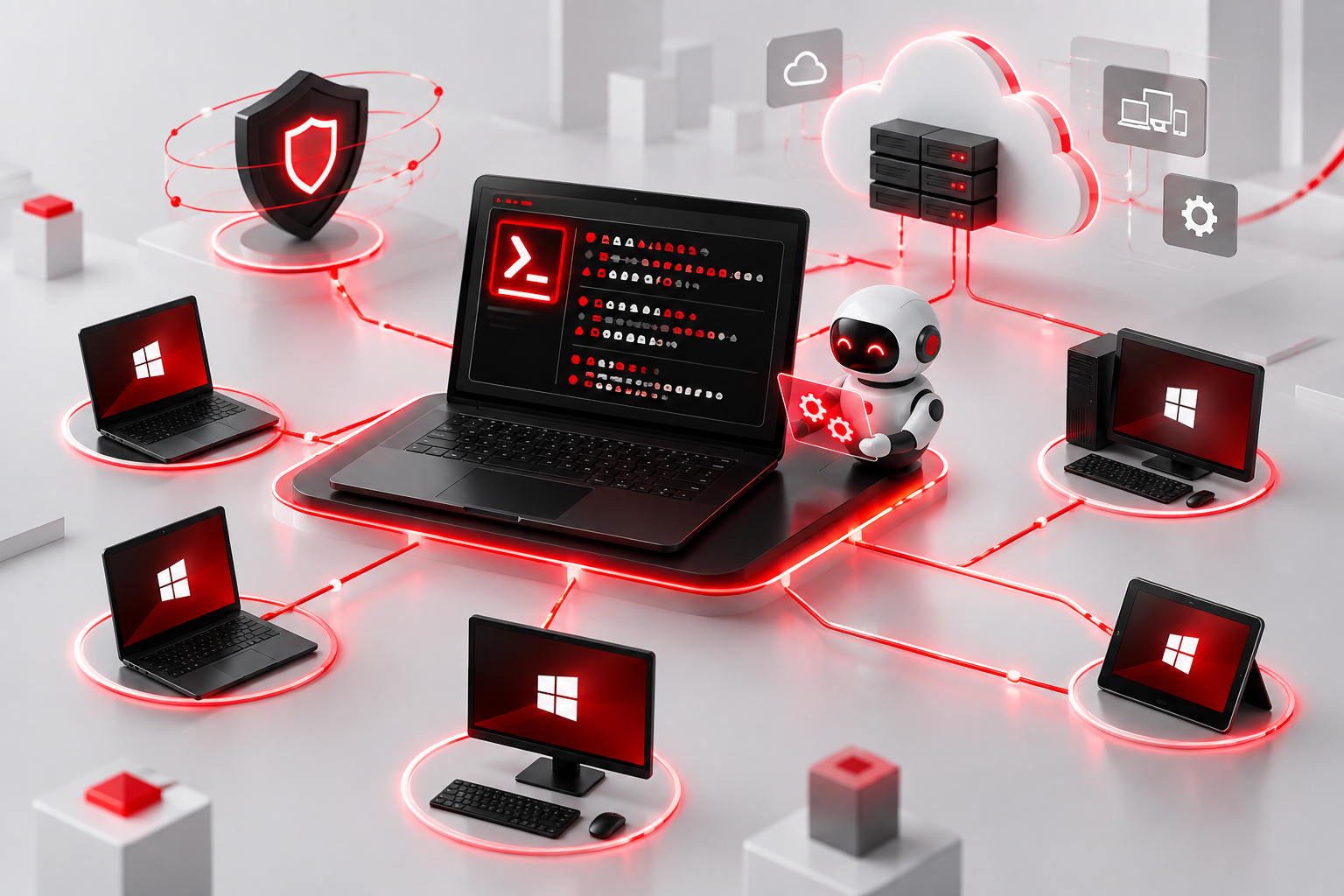
PowerShell Automatisierung mit NinjaOne und Intune: IT-Support effizienter gestalten, Fehler beheben und Routineaufgaben sicher automatisieren.
Im IT-Support gibt es zwei Arten von Aufgaben: die spannenden Fälle, bei denen ein Drucker mysteriöse Geräusche macht, und die ungefähr 47.000 Aufgaben, die immer wieder identisch ablaufen. Software installieren, Speicherplatz prüfen, Dienste neu starten, Registry-Werte kontrollieren, Updates anstoßen – willkommen im Alltag der Systembetreuung. 🤖
Genau hier kommt Automatisierung ins Spiel. Mit PowerShell, NinjaOne und Microsoft Intune lassen sich viele Routineaufgaben zuverlässig, nachvollziehbar und deutlich schneller erledigen. Der Computer arbeitet dabei nicht unbedingt klüger als der Mensch – aber er beschwert sich seltener über monotone Tätigkeiten. 😉
PowerShell: der digitale Werkzeugkoffer
PowerShell ist weit mehr als eine schwarze Konsole mit weißen Buchstaben. Sie ist eine objektorientierte Automatisierungsumgebung, mit der sich Windows-Geräte, Dienste, Prozesse, Benutzerkonten, Registry-Einträge und zahlreiche Microsoft-Dienste verwalten lassen.
Ein einfaches Beispiel: Ein Supportmitarbeiter möchte wissen, wie viel Speicherplatz auf einem Gerät noch verfügbar ist. Statt sich per Fernwartung durch mehrere Fenster zu klicken, kann ein Skript die Information automatisch auslesen:
powershell$disk = Get-CimInstance Win32_LogicalDisk -Filter "DeviceID='C:'"

[PSCustomObject]@{
    Computer   = $env:COMPUTERNAME
    FreeGB     = [math]::Round($disk.FreeSpace / 1GB, 2)
    TotalGB    = [math]::Round($disk.Size / 1GB, 2)
    Timestamp  = Get-Date
}
Das Ergebnis kann anschließend protokolliert, ausgewertet oder als Grundlage für eine automatische Warnung verwendet werden. Fällt der freie Speicher unter einen definierten Wert, kann beispielsweise eine Bereinigung gestartet oder ein Ticket erzeugt werden.
Wichtig ist dabei: Ein gutes Skript soll nicht nur funktionieren, wenn alles ideal läuft. Es muss auch mit Fehlern umgehen können. Denn in der IT ist „ideal“ ungefähr so häufig wie ein Drucker, der beim ersten Versuch korrekt druckt. 😅
NinjaOne: Automatisierung direkt am Endpunkt
NinjaOne eignet sich besonders gut für wiederkehrende Aufgaben auf verwalteten Geräten. PowerShell-Skripte können auf einzelnen Computern, auf Gruppen oder nach bestimmten Kriterien ausgeführt werden.
Typische Szenarien sind:
- Prüfung und Reparatur von Windows-Diensten.
- Erkennung veralteter Softwareversionen.
- Kontrolle von BitLocker- oder Defender-Status.
- Bereinigung temporärer Dateien.
- Installation oder Entfernung von Anwendungen.
- Auslesen wichtiger Hardware- und Systeminformationen.
- Reaktion auf Monitoring-Warnungen.
- Automatische Behebung bekannter Fehlerbilder.
Ein klassisches Beispiel ist ein Dienst, der nicht läuft. Statt nur eine Warnung anzuzeigen, kann NinjaOne automatisch ein Skript ausführen:
powershell$serviceName = "Spooler"
$service = Get-Service -Name $serviceName -ErrorAction SilentlyContinue

if (-not $service) {
    Write-Output "Dienst wurde nicht gefunden."
    exit 1
}

if ($service.Status -ne "Running") {
    Start-Service -Name $serviceName
    Write-Output "Druckwarteschlange wurde gestartet."
} else {
    Write-Output "Dienst läuft bereits."
}
Natürlich sollte man nicht jeden Dienst blind neu starten. Ein Neustart kann Symptome beseitigen, aber auch laufende Prozesse stören. Deshalb gehören Bedingungen, Protokollierung und eine saubere Fehlerbehandlung in jedes produktive Skript.
Besonders nützlich ist die Kombination aus Monitoring und Remediation. Erkennt NinjaOne beispielsweise, dass ein bestimmter Dienst regelmäßig ausfällt, kann es automatisch reagieren. Der Support erhält trotzdem eine Meldung und kann die Ursache untersuchen. Automatisierung ersetzt also nicht die Analyse – sie verhindert nur, dass der Mensch jedes Mal zuerst den digitalen Feuerlöscher suchen muss. 🔥
Intune: Skripte als Bestandteil moderner Verwaltung
Microsoft Intune verfolgt einen etwas anderen Ansatz. Während NinjaOne stark auf Monitoring, Fernwartung und operative Automatisierung ausgerichtet ist, dient Intune vor allem der zentralen Verwaltung von Geräten, Richtlinien, Anwendungen und Sicherheitskonfigurationen.
PowerShell-Skripte lassen sich in Intune beispielsweise verwenden, um Einstellungen zu setzen, Konfigurationen zu prüfen oder Funktionen nachzurüsten, die nicht direkt über eine Richtlinie abgebildet werden.
Mögliche Einsatzgebiete sind:
- Setzen von Registry-Werten.
- Konfiguration von Windows-Funktionen.
- Installation von Unternehmenssoftware.
- Anpassung von Firewall- oder Defender-Einstellungen.
- Einrichtung von Zertifikaten oder Konfigurationsdateien.
- Erkennung individueller Gerätezustände.
- Vorbereitung von Geräten für Windows Autopilot.
- Nacharbeiten nach einem Funktionsupdate.
Ein wichtiger Unterschied zu klassischen Fernwartungswerkzeugen: Intune arbeitet häufig nach dem Prinzip „Konfiguration soll Zustand X erreichen“. Das Skript sollte deshalb möglichst idempotent sein. Es muss also mehrfach ausgeführt werden können, ohne jedes Mal neue Probleme zu erzeugen.
Ein Skript, das einen Registry-Wert setzt, sollte zunächst prüfen, ob der gewünschte Zustand bereits vorhanden ist. So wird nicht bei jedem Durchlauf unnötig geschrieben:
powershell$path = "HKLM:\Software\Contoso"
$name = "SupportMode"
$value = 1

if (-not (Test-Path $path)) {
    New-Item -Path $path -Force | Out-Null
}

$current = (Get-ItemProperty -Path $path -Name $name -ErrorAction SilentlyContinue).$name

if ($current -ne $value) {
    New-ItemProperty -Path $path -Name $name -Value $value `
        -PropertyType DWord -Force | Out-Null
    Write-Output "SupportMode wurde auf $value gesetzt."
} else {
    Write-Output "SupportMode ist bereits korrekt konfiguriert."
}
Erkennungsskripte und Rückgabewerte
Bei Intune ist die Trennung zwischen Erkennung und Behebung besonders wichtig. Ein Erkennungsskript prüft, ob ein Gerät korrekt konfiguriert ist. Wird ein Problem gefunden, kann anschließend ein Remediation-Skript den Zustand korrigieren.
Das Prinzip ist einfach:
- Erkennung prüft den aktuellen Zustand.
- Ein abweichender Zustand wird gemeldet.
- Das Remediation-Skript setzt die gewünschte Konfiguration.
- Die Erkennung bestätigt später den Erfolg.
Dabei sollte man Rückgabewerte konsequent nutzen. Ein Skript, das trotz eines Fehlers den Exitcode 0 liefert, vermittelt den Eindruck: „Alles bestens.“ In Wahrheit brennt vielleicht gerade das halbe Rechenzentrum – nur sehr leise.
Auch die Ausführung im richtigen Kontext ist entscheidend. Läuft ein Skript als Systemkonto, sind Benutzerpfade, Netzlaufwerke und benutzerspezifische Registry-Bereiche nicht automatisch identisch mit denen des angemeldeten Benutzers. Viele scheinbar rätselhafte Fehler entstehen genau an dieser Stelle.
Sicherheit vor Bequemlichkeit
Automatisierung ist mächtig. Und Macht sollte bekanntlich nicht ohne Kontrolle verteilt werden. Skripte müssen vor dem produktiven Einsatz getestet, versioniert und dokumentiert werden.
Bewährte Grundregeln sind:
- Keine Passwörter oder geheimen Schlüssel im Skript speichern.
- Eingaben und Pfade validieren.
- Destruktive Aktionen ausdrücklich absichern.
- Vor Änderungen den aktuellen Zustand protokollieren.
- Fehler mit
tryundcatchbehandeln. - Ausgaben so formulieren, dass sie im Monitoring verständlich sind.
- Skripte zunächst auf Testgeräten ausrollen.
- Einen Rollback oder eine Gegenmaßnahme vorbereiten.
- Administrative Rechte nur dort verwenden, wo sie tatsächlich nötig sind.
Gerade bei Bereinigungs- oder Deinstallationsskripten ist Vorsicht angesagt. Ein Filterfehler bei Remove-Item ist kein kleiner Schönheitsfehler, sondern kann aus einem aufgeräumten System sehr schnell ein leeres System machen. 🧹
Der größte Vorteil: Zeit für echte Probleme
Richtig eingesetzt, reduziert PowerShell-Automatisierung nicht nur den Arbeitsaufwand. Sie verbessert auch die Qualität des Supports. Wiederkehrende Aufgaben werden einheitlich ausgeführt, Ergebnisse lassen sich vergleichen und Fehlerquellen werden sichtbar.
Der Support kann sich dadurch stärker auf die Fälle konzentrieren, bei denen menschliche Erfahrung gefragt ist: komplexe Fehleranalysen, Sicherheitsvorfälle, ungewöhnliche Benutzerprobleme oder die berühmte Frage: „Es ging gestern noch – können Sie das wieder so machen?“
NinjaOne und Intune sind dabei keine Konkurrenten, sondern können sich sinnvoll ergänzen. NinjaOne glänzt bei Überwachung, Fernwartung und schneller operativer Reaktion. Intune unterstützt die standardisierte Geräteverwaltung, Richtliniensteuerung und langfristige Compliance. PowerShell verbindet beide Welten mit einer flexiblen Automatisierungsschicht.
Das Ziel ist nicht, den Menschen aus dem IT-Support zu entfernen. Das Ziel ist, ihn von unnötiger Klickarbeit zu befreien. Denn gute Automatisierung sorgt dafür, dass sich der Administrator mit den wirklich wichtigen Fragen beschäftigt. 😄